使い方

はじめての方へ

名前を決めて、最初に5つだけ設定すると、手元で使えるお金と今月あと使える額が出るようになります。3分ほどで終わります。アプリの中の「使い方ガイド」でも、画面を動かしながら説明しています。

最初の設定

最初に名前とアイコンを決めて、ほかの家計簿アプリやバックアップから移るかどうかを選びます。そのあと、次の5つを入れます。

  1. 口座と現金給料が入る口座と、お財布の現金の、いまの残高を入れます。Suica などの電子マネーもここで。残高がすぐ分からなければ「あとで入力」にできます。
  2. カードクレジットカードの締め日と引き落とし日、引き落とし口座を選びます。まだ引き落とされていない額が分かれば入れておきます。
  3. 給料日手取りの金額と日にちを入れると、毎月その日に収入として記録します。
  4. 固定費「+家賃」「+電気代」などを押して追加します。毎月変わるものは、だいたいの額で大丈夫です。
  5. 1か月の予算変動費・固定費・特別費の3つに分けて決めます。ホームに「今月あと使える額」が出て、変動費から「今日の目安」を出します。

あとから「設定 → はじめの設定をもう一度」で見直せます。
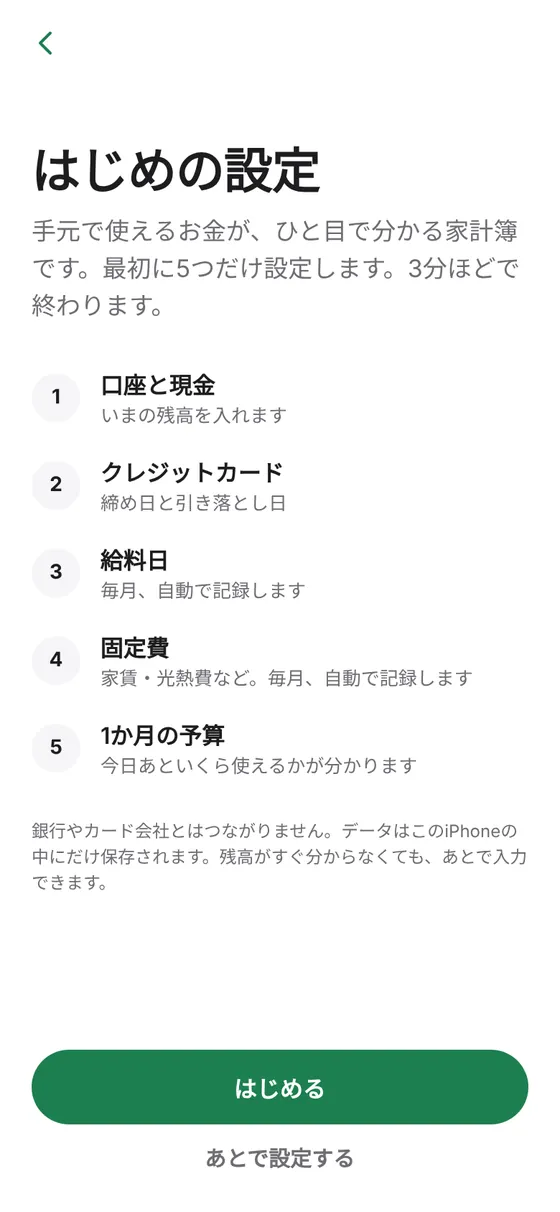
最初の設定の画面

使ったら入力する

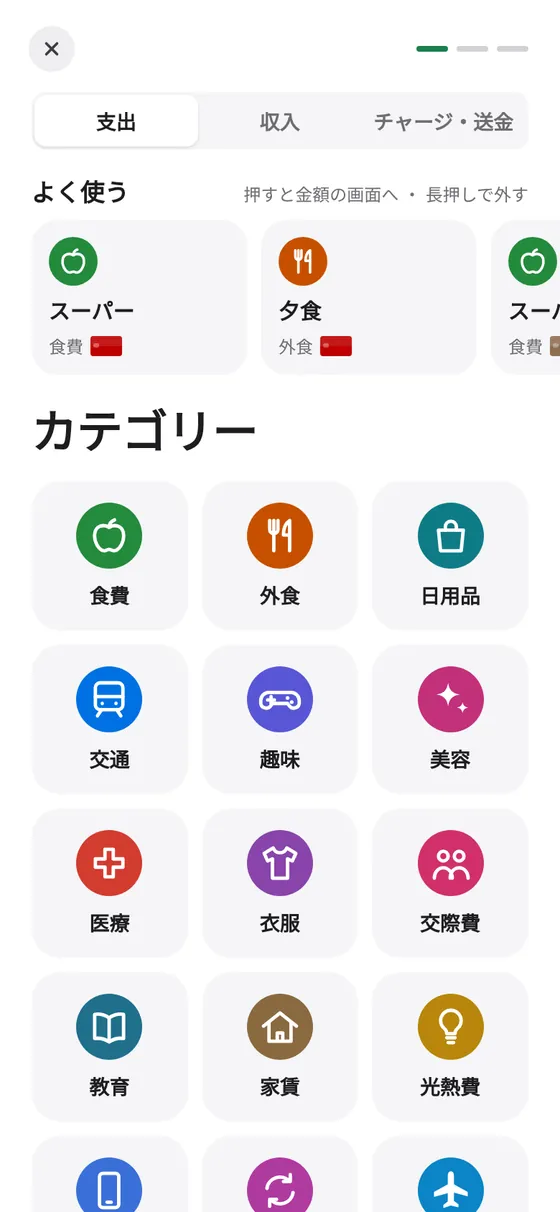
下のまん中の「+」から、カテゴリー → 支払い方法 → 金額の順に選びます。よく使う組み合わせは、いちばん上に出るので押すだけです。

  • 収入は「収入」、Suica へのチャージや口座間の移動は「チャージ・送金」から。どちらも支出には入りません。
  • 入力した記録を押すと、直したり、同じ内容でもう一度入れたりできます。
入力の画面

手元で使えるお金と、純資産

手元で使えるお金は、口座・現金の残高から、カードの未払い・貯金の取り分け・今月これから来る毎月の支払い(まだ記録していない分)を引いた、いま自由に使える額です。純資産は、持っているお金からカードの未払いを引いた額で、貯金も入ります。資産の画面で、どちらも1行ずつの内訳を見られます。

カードの請求を確かめる

締め日を過ぎた請求は「確定」になります。「カード」の画面で、カード会社のアプリや明細と金額を見比べて、違っていたら請求を押して実際の額を入れてください。差の分を「調整費」として記録するか、記録に残さずに直すかを選べます。

残高を合わせる

ときどき「資産 → 残高を確認」(設定 → 残高の確認 でも同じ)で、口座や現金の実際の残高を入れてください。記録との差を、支出として残すか、記録に残さずに直すかを選べます。

ほかの家計簿アプリから移る

「設定 → ほかのアプリから引き継ぐ」から、CSV ファイルを選びます。

  • マネーフォワード ME:ウェブ版の入出金の画面から、CSV をダウンロードします。
  • Zaim:ウェブ版の設定から、CSV を書き出します。
  • 銀行・カードの明細:会員サイトから CSV を保存します。列の名前から「日付」「金額」などを自動で選び、違っていれば選び直せます。

読み込んだ記録は過去の支出・収入として入り、いまの残高やカードの未払いは変わりません。設定から、まとめて消すこともできます。

機種変更・バックアップ

  1. アプリを開くと1日1回、すべてのデータ(写真も)を自動で iCloud に残します(新しい7日分)。iPhone の設定で iCloud Drive をオンにしておいてください。
  2. 新しい iPhone で同じ Apple アカウントにしてアプリを入れ、「設定 → 自動バックアップ」から戻したい日を選びます。
  3. PRO なら「設定 → 書き出す → バックアップ」で1つのファイルにでき、「設定 → バックアップから戻す」でそのファイルから戻せます。PRO の「iCloud で同期」をオンにしておけば、新しい iPhone でも同じ家計簿がそのまま出ます。

分からないことがあれば、サポートをご覧ください。